在来呀世界中,模型创作就从一个方块开始!简单操作就能轻松掌握堆叠、拉线、上色和编辑的技巧,让你的创意逐渐实现。
一切始于一个简单的方块。
进入模型编辑器后,系统会自动选中增加及上方的点图标,此时只需点击即可在框体内添加一个方块。
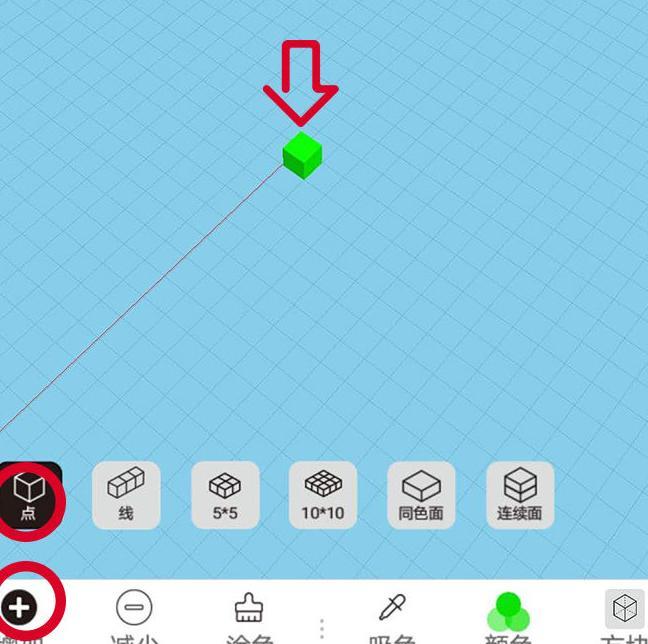
堆方块如同搭积木般简单有趣
模型不能仅由单个方块构成,可通过点击在现有方块的上方、侧边或前方添加更多方块。新方块无法悬空独立出现,必须依附于其他方块或框架结构才能生成。
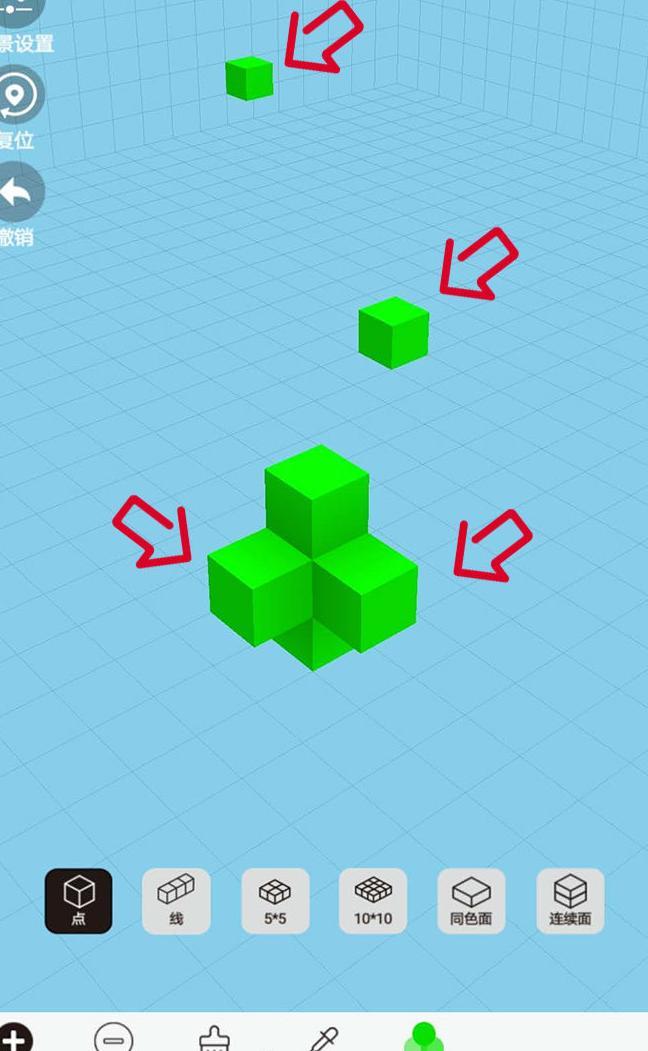
快速堆方块技巧:掌握拉线法提升速度
选中增加及其上方的线图标后,按住并拖动即可绘制由方块构成的线条,持续按压可自由调整线条形状至理想状态。
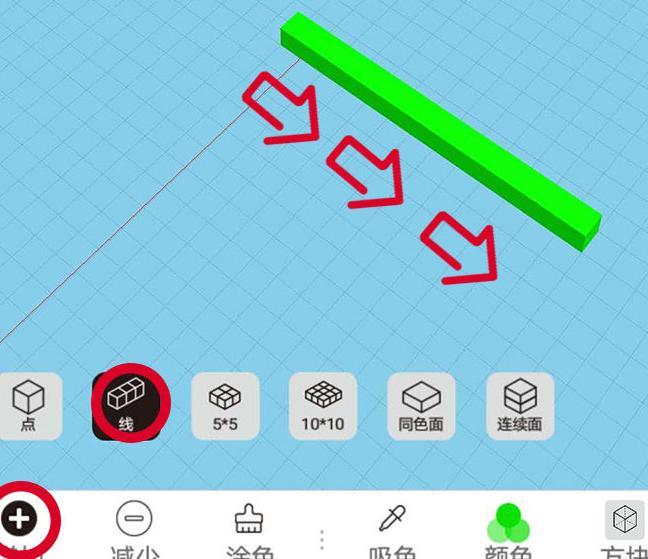
掌握5×5与10×10方块快速堆叠技巧,提升效率。
若逐个点击方块效率太低,可选择增加按钮上方的5×5或10×10图标,一次性批量添加对应尺寸区域的方块,大幅提升操作速度。
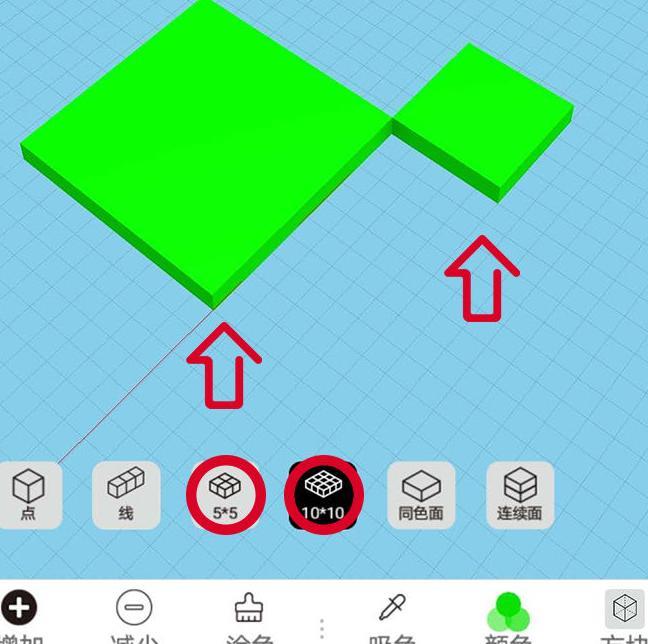
快速堆方块技巧三:对齐相同颜色面
选中增加与上方的同色面两个按钮后,点击任意一个面,即可快速添加一整层相同颜色的方块。若持续拖动操作,还能连续叠加多层。例如,先放置一个5×5的底面,再使用同色面功能进行拉伸,便能迅速生成一个完整的长方体结构,操作简便高效。
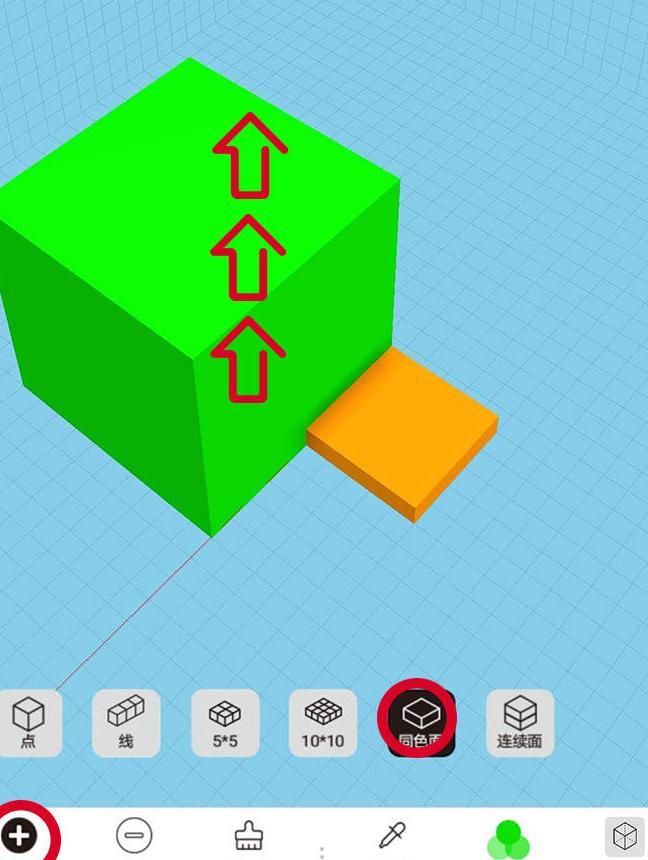
快速堆叠方块技巧:掌握连续拼接面
连续面与同色面玩法相近,区别在于扩大了方块影响范围,不再局限于颜色,所有颜色的方块都会叠加一层或多层。
减少方块和增加方块操作同样重要。
删除不需要的方块时,点击下方菜单中的减少按钮,可逐个、逐行或逐层进行删除操作。
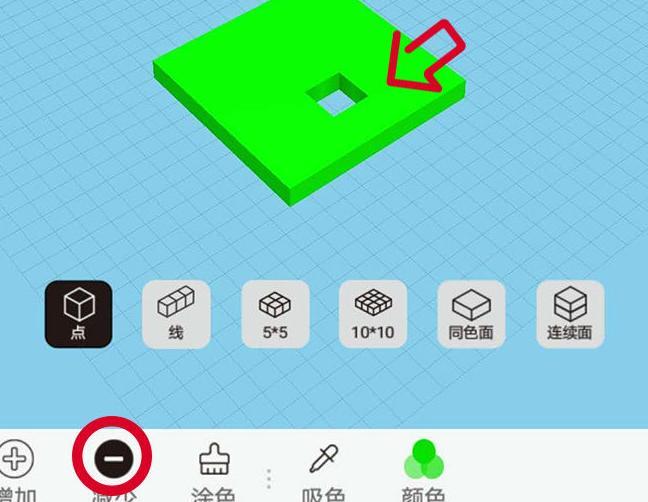
08 是时候尝试其他颜色的方块了
点击菜单右端的颜色选项,调出色轮后挑选心仪方块色彩,让你的模型作品瞬间变得绚丽多彩。
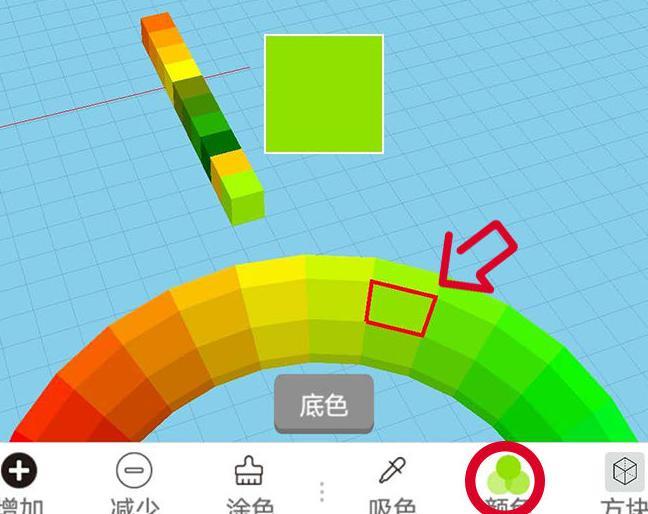
09 选取模型中的一个色彩
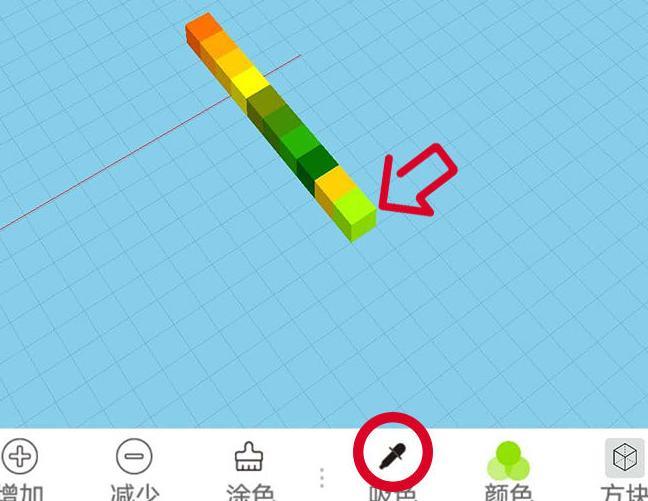
更换方块颜色时,可采用更高效的方法:无需打开色轮,只需点击下方菜单的吸色工具,从已完成的模型中直接选取已有颜色即可。
为已堆叠的方块涂上色彩
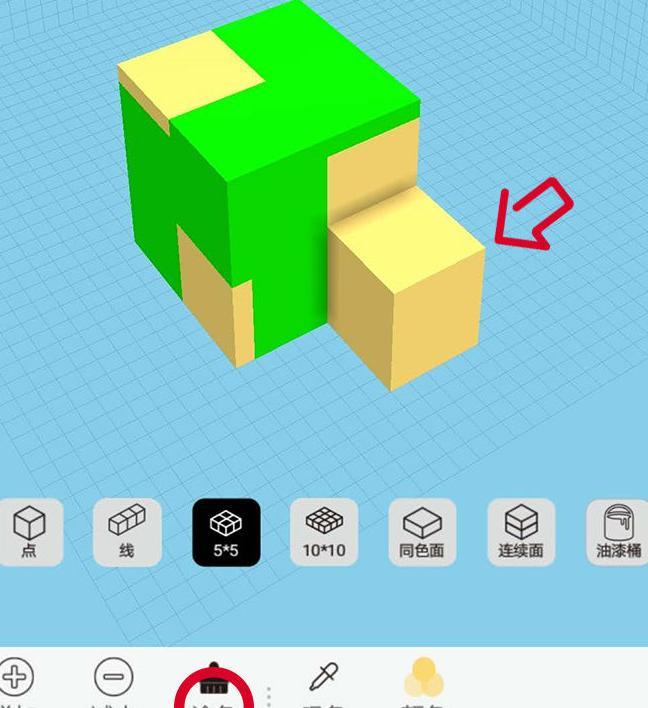
通过不同颜色的方块可搭建各种模型,也可对已完成的模型进行着色或改色。点击下方菜单中的涂色选项,即可选择点、线、面等方式为模型上色,操作方式与添加或删除方块基本相同。
为模型整体更换新颜色
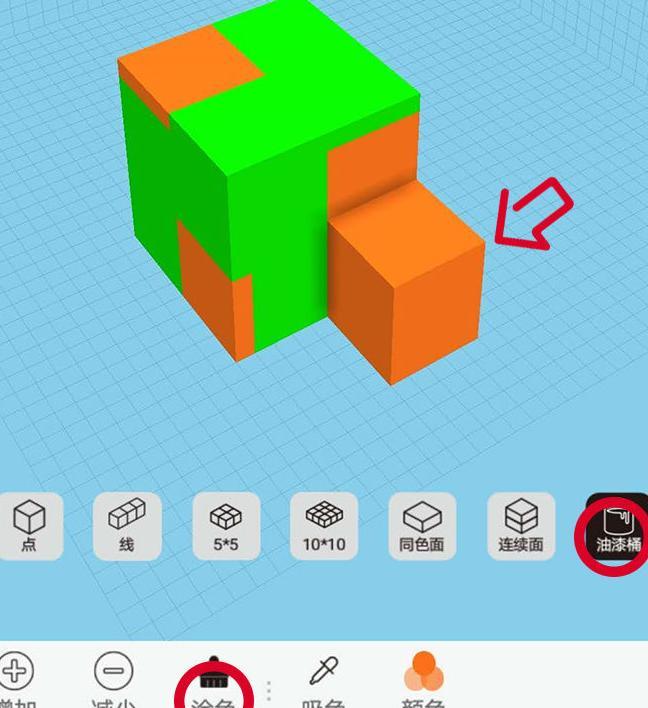
涂色菜单中有一个独特的按钮——油漆桶,它能将模型上的某一颜色整体替换为另一种颜色,实现外观的快速调整与更新。
我想制作一个超大型的模型。
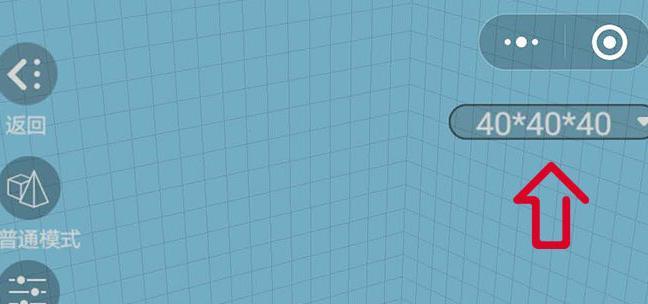
点击右上角的尺寸框可调节窗口大小,获得更宽敞的操作区域。
13部大作已成,快保存发布吧!
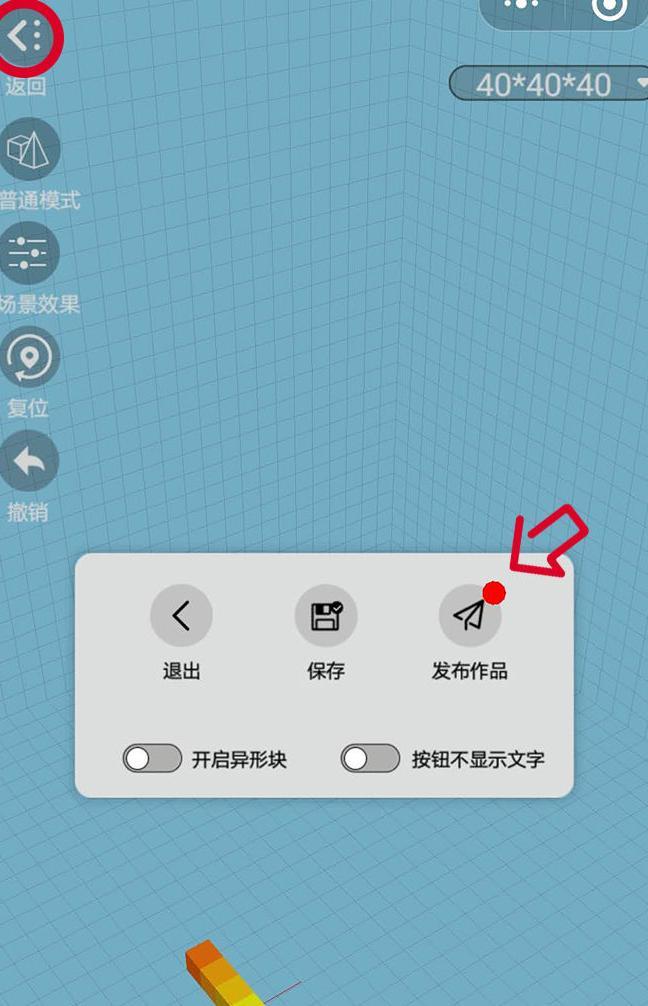
点击左上角返回键可保存或发布作品,发布时准确填写标签,有助于提升作品的搜索曝光和展示机会。